
Blogᒼ-记录技术、域名、笔记、分享Blogᒼ-记录技术、域名、笔记、分享Blogᒼ


  • 首页
  • 好文共赏
    • WP优化
  • 自撰篇章
    • 域名
  • 归档
  • 友链
  • 标签
  • 其他
    • 小笔记
    • WHOIS查询
    • 域名待售
 
当前位置:Blogᒼ  好文共赏  正文

密码保护:创建icloud域名邮箱并薅iCloud+土区羊毛(2023年12月)

2023-12-19 来源:创建icloud域名邮箱并薅iCloud+土区羊毛(2023年12月) 分类:好文共赏 阅读() 评论(0) 赞(0)

此内容受密码保护。如需查阅,请在下方输入密码。

赞(0)  打赏
未经允许不得转载:Blogᒼ » 密码保护:创建icloud域名邮箱并薅iCloud+土区羊毛(2023年12月)
分享到
iCloud
上一篇
通过bind自建DNS,把任意域名返回固定IP
下一篇
Cloudflare防火墙部署指南【过滤恶意流量恶意爬虫威胁】

相关推荐

  • Google Voice 规范稳定使用说明
  • Google Voice新版GV号码转移详细图文教程(2025年)
  • giffgaff正确的打开wificall姿势
  • 英国实体 SIM 卡 giffgaff 激活及使用教程
  • 关于“低价激活码steam游戏假入库”的提醒
  • 一些信息差,可能有点用吧
  • 基于Cloudflare Pages 搭建个人无限图床,无需服务器和域名。
  • 解决idm提示不支持该类下载问题 Edge/chrome插件问题

评论 抢沙发

取消

时间轴

  • iPhone ios利用 URL Scheme + 快捷指令去除 App 开屏广告教程

    开屏广告是 iOS App 常见的推广形式,也是最烦的东西之一,想要去掉开屏广告,iOS基本都得靠越狱才能实现,而现在可以通过 URL Scheme 直接唤起 App 核心功能页面,跳过启动页广告,是简单且无需越狱的实现方式。本教程适合 iOS 14 及以上系统(快捷指令功能更完善),全程无需安装第三方工具,纯系统原生功能实现。

    一、核心原理说明

    URL Scheme:在iOS系统中,各个应用程序是相互隔离的,不像Android那样,每个组件都可以作为一个独立的功能被其他应用调用。然而,iOS系统也需要实现跨应用的功能,如支付、搜索跳转、导航等。为了实现这些功能,苹果引入了URL Scheme这一机制。是 App 对外提供的 “唤醒链接”,格式通常为 appname://xxx,比如微信的 weixin://,调用该链接可直接打开 App 特定页面,跳过开屏广告页。 快捷指令:将获取到的 URL Scheme 封装成 “伪 App 图标”,点击后自动执行 Scheme 跳转,替代直接点击原 App 图标,从而绕过开屏广告。

    二、准备工作

    确保 iOS 系统版本 ≥ iOS 14; 已安装「快捷指令」App(App Store 可免费下载,若删除可重新安装); 开启快捷指令 “不受信任的快捷指令” 权限:设置 → 快捷指令 → 开启「允许不受信任的快捷指令」(需先运行过至少 1 个官方快捷指令才会显示该选项)。

    三、步骤(简易版本)

    1. 先打开 https://www.icloud.com/shortcuts/90aec3ded5e047f7b2184fec283b30d7 并添加到「快捷指令」,此项目为从App Store中下载App图标用。
    2. 另打开 https://www.icloud.com/shortcuts/633e8a6cff954d8780276baea304bfac 并添加到「快捷指令」,此为常用的常用App URL Scheme,或者直接保存以下到备忘录:
      爱奇艺视频 iqiyi://
      今日头条 snssdk141://
      哔哩哔哩 bilibili://
      搜狐视频 sohuvideo://
      腾讯视频 tenvideo://
      网易新闻qqnews://
      网易云音乐 orpheus://
      QQ音乐 qqmusic://
      淘宝 taobao://
      京东 openapp.jdmobile://
      美团 imeituan://
      大众点评 dianping://
      唯品会 vipshop://
      微博 sinaweibo://
      高德地图 iosamap://
      百度地图 baidumap://
      腾讯地图 qqmap://
      滴滴出行 diditaxi://
      手机百度 BaiduSSO://
      QQ浏览器 mqqbrowser://
      uc浏览器 ucbrowser://
      我查查 wcc://
      有道词典 yddict://
      迅雷 thunder://
      QQ同步助手 qqpim://
      天气通 sinaweather://
      墨迹天气rm434209233MojiWeather://
      同花顺 amihexin://
      网易邮箱 neteasemail://
      百度云 baiduyun://
      抖音  snssdk1128://
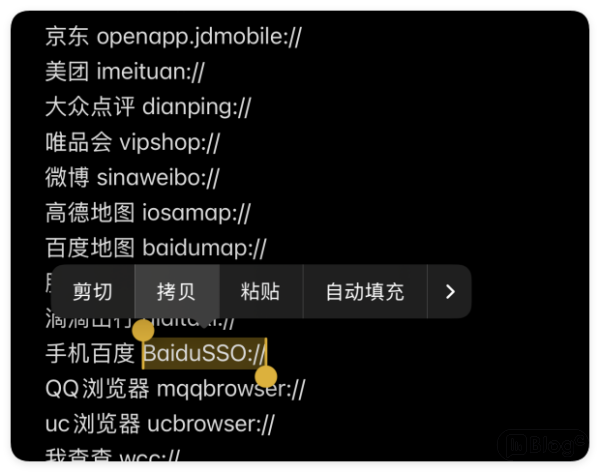
    3. 下面以”手机百度“为例,复制其 URL Scheme iPhone ios利用 URL Scheme + 快捷指令去除 App 开屏广告教程
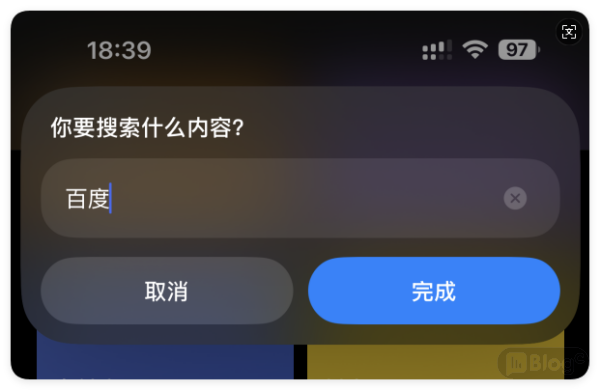
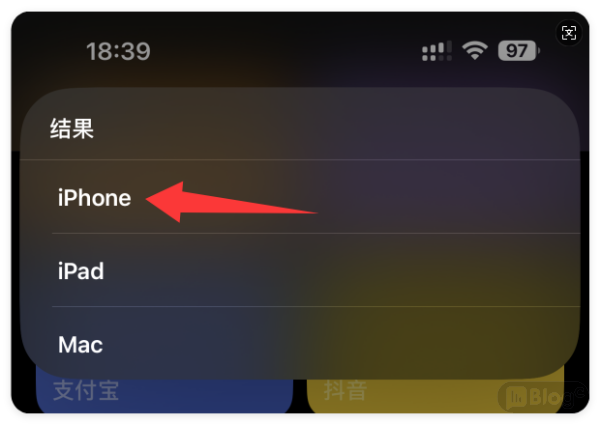
    4.  然后打开「快捷指令」,找到第1步添加的"App Store应用图标下载",点击运行,并搜索“百度”下载其图标到相册备用 iPhone ios利用 URL Scheme + 快捷指令去除 App 开屏广告教程iPhone ios利用 URL Scheme + 快捷指令去除 App 开屏广告教程
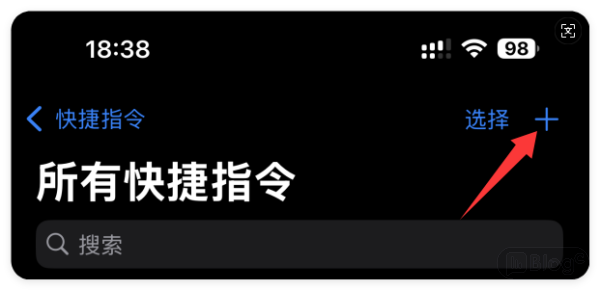
    5. 返回「快捷指令」,点击右上角 +,添加新的快捷指令iPhone ios利用 URL Scheme + 快捷指令去除 App 开屏广告教程
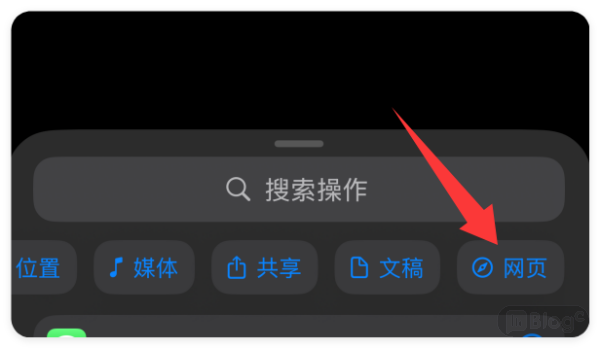
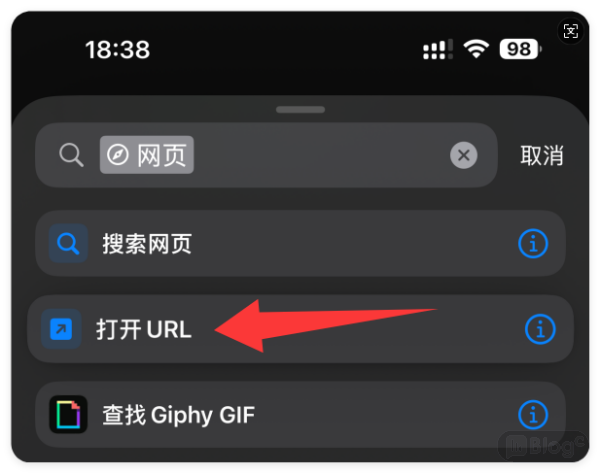
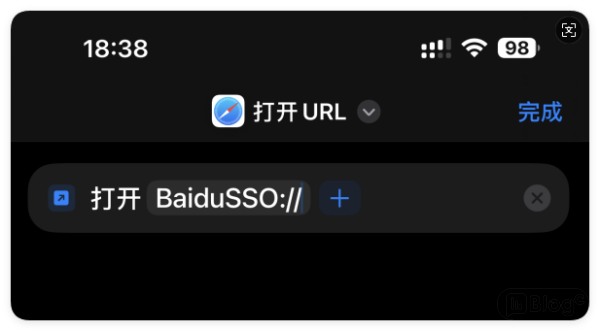
    6. 下方左划,找到「网页」并添加,选择「打开URL」,然后将复制的URL Scheme粘贴进去 iPhone ios利用 URL Scheme + 快捷指令去除 App 开屏广告教程iPhone ios利用 URL Scheme + 快捷指令去除 App 开屏广告教程iPhone ios利用 URL Scheme + 快捷指令去除 App 开屏广告教程
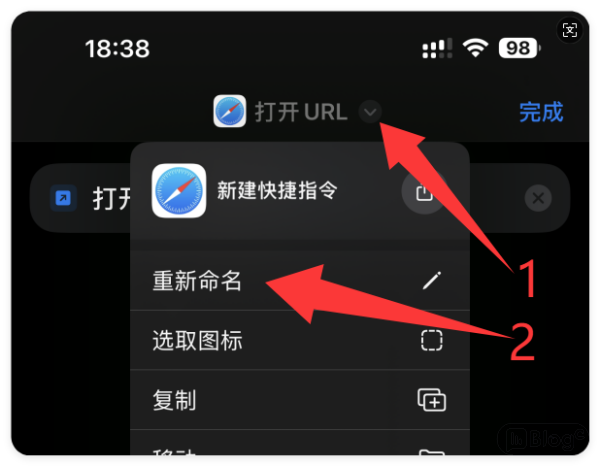
    7. 点击上方下拉箭头,重命名为「百度」 iPhone ios利用 URL Scheme + 快捷指令去除 App 开屏广告教程
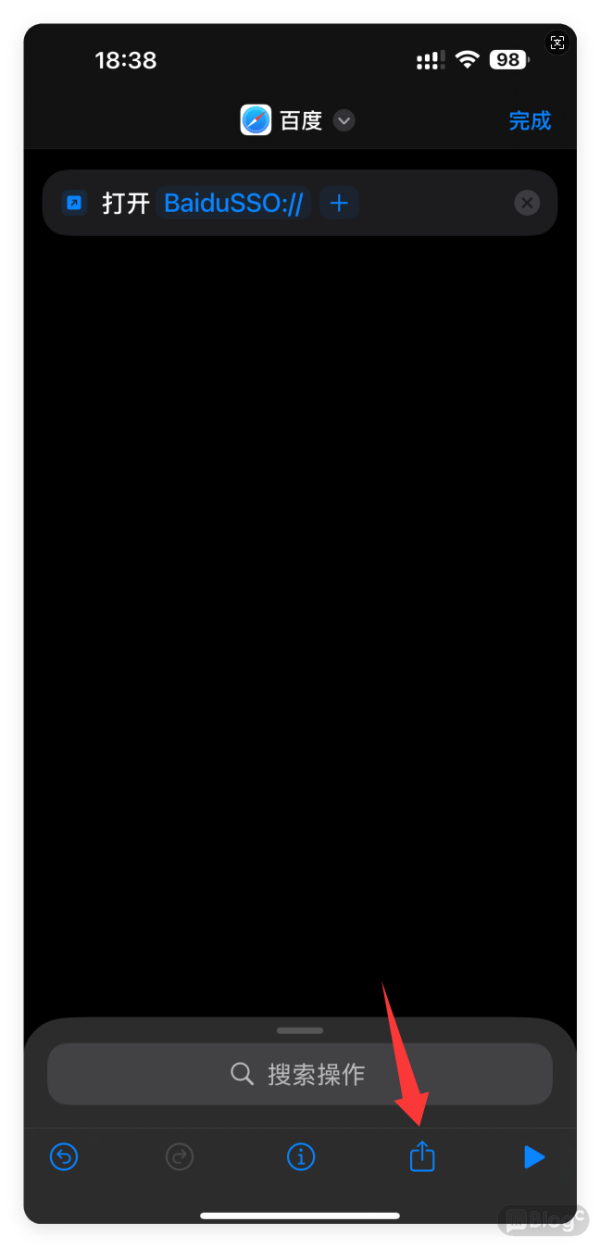
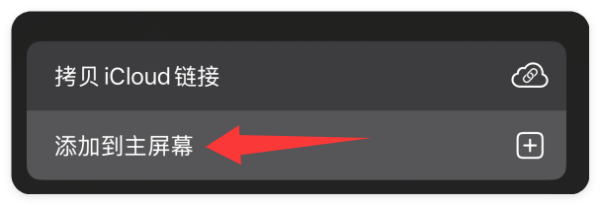
    8. 然后点击下方“分享”按钮,找到“添加到主屏幕” iPhone ios利用 URL Scheme + 快捷指令去除 App 开屏广告教程 iPhone ios利用 URL Scheme + 快捷指令去除 App 开屏广告教程
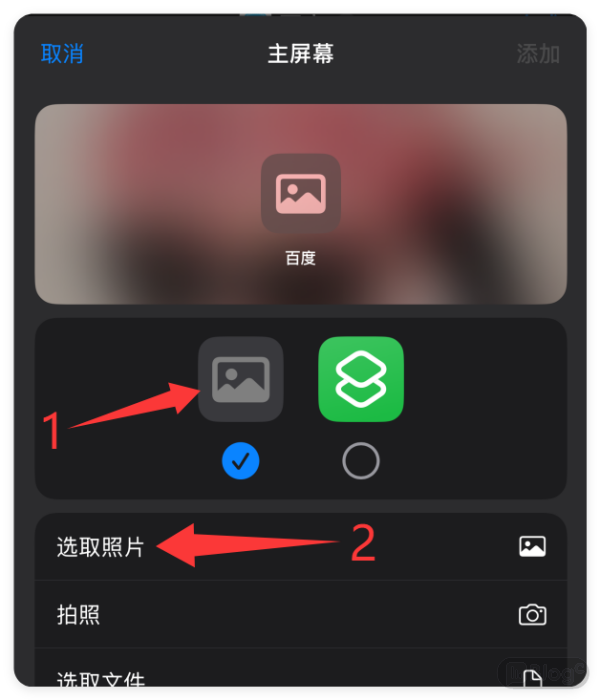
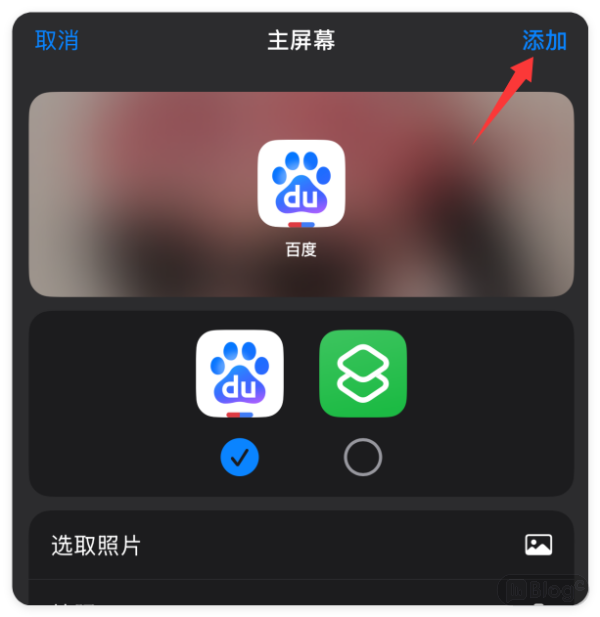
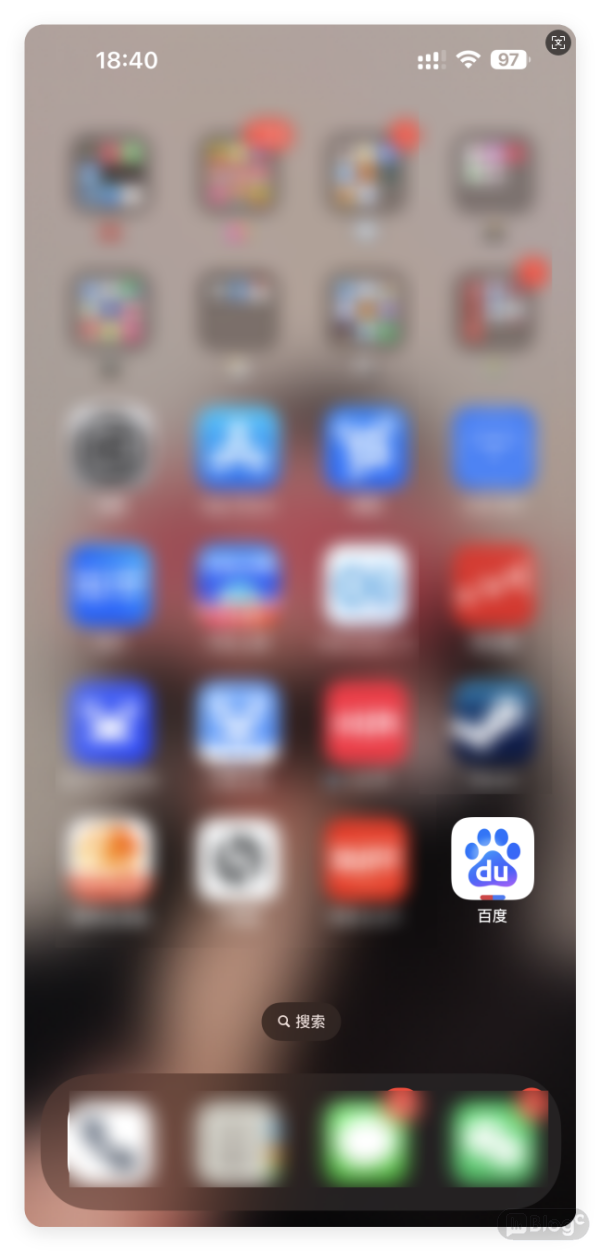
    然后选择刚刚下载好的App图标,即可在桌面看到该快捷方式 iPhone ios利用 URL Scheme + 快捷指令去除 App 开屏广告教程 iPhone ios利用 URL Scheme + 快捷指令去除 App 开屏广告教程 iPhone ios利用 URL Scheme + 快捷指令去除 App 开屏广告教程到这里,通过URL Scheme达到去掉开屏广告的基本方法已经实现了,可以移除原 App 图标(或移到文件夹),以后直接点击主屏幕上的快捷指令图标,即可通过 URL Scheme 直接打开 App 核心页面,跳过开屏广告。但是这种通过在桌面添加快捷方式的方法也有弊端,就是无法长按图标实现二级菜单功能,例如: iPhone ios利用 URL Scheme + 快捷指令去除 App 开屏广告教程
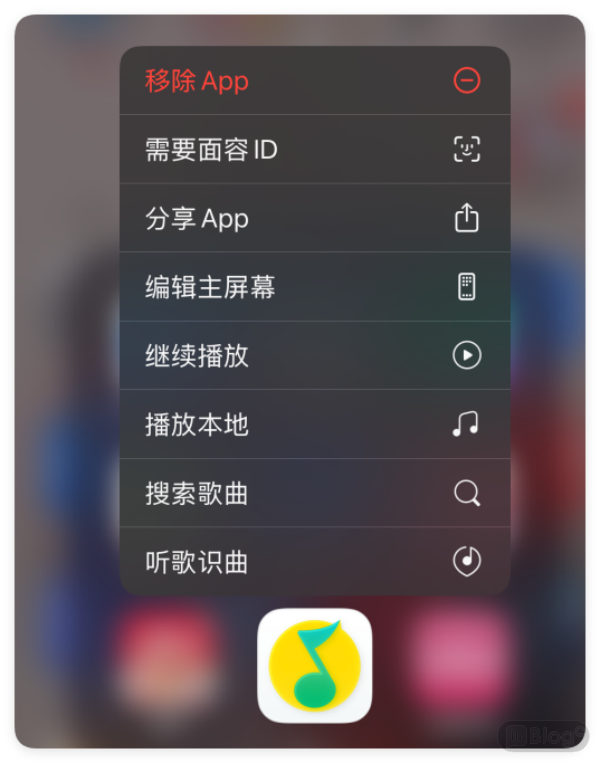
    四、步骤(进一步)

    如果上述常用App 的 URL Scheme 里没有你想要的URL Scheme,接下来可以尝试用以下方法获取:
    1. 方法 1:手动查询 网上已有大量整理好的 App URL Scheme 库,可直接搜索: 搜索关键词:「XX App URL Scheme」「iOS URL Scheme 大全」
      App URL Scheme 跳转效果
      抖音 douyin:// 直接进入首页(跳过广告)
      小红书 xiaohongshu:// 直接进入首页
      微博 weibo:// 直接进入首页
      知乎 zhihu:// 直接进入首页
      例如:https://gist.github.com/zhuziyi1989/3f96a73c45a87778b560e44cb551ebd2
    2. 方法 2:抓包获取(进阶,适合小众 App) 具体得搜索了,比较复杂,例如: https://cloud.baidu.com/article/3235156 https://blog.csdn.net/iOS_MingXing/article/details/83990121 https://juejin.cn/post/7232846086833111099 https://www.cnblogs.com/bsguo/p/11163984.html
    • 注意:部分 App 会频繁更新 Scheme,若失效需重新获取。

    五、常见问题解决

    1. 快捷指令点击无反应:
      • 检查 URL Scheme 是否正确(可复制到 Safari 地址栏测试,若能打开 App 则有效);
      • 重新开启「允许不受信任的快捷指令」权限。
    2. 跳转后回到桌面:
      • 尝试在 Scheme 后添加具体路径,比如 zhihu://feed(知乎首页)、xiaohongshu://discovery(小红书发现页);
      • 增加「等待」操作的时长(1-2 秒)。
    3. 主屏幕图标不显示:
      • iOS 16+ 需长按主屏幕 → 「添加小组件」→ 找到快捷指令 → 选择 “添加到主屏幕”;
      • 重启手机后重新添加。
    1周前 (03-07)
  • iOS无需越狱/巨魔,降级 App Store 里的 App - PancakeStore

    一直以来QQ邮箱都是我重要的使用App,但在大约 4 个月前的一次更新后,QQ 邮箱不仅加入了广告和会员系统,还出现了明显的 Bug:手机锁屏状态下收到邮件通知,点击后会跳转到 QQ 邮箱,但只会停留在邮件列表页面,无法点开查看具体邮件内容,点击具体的邮件会导致App卡死或者无任何作用,必须先彻底关闭 QQ 邮箱,再重新点开 APP 图标进入,才能正常查看邮件。 这个问题对经常需要查看邮件的我来说非常不便。期间我多次向 QQ 邮箱反馈,但收到的都是自动回复,没有人工处理;我也按照提示重新下载过 APP、清理过缓存,问题依然没有解决。 然而一次偶然机会,我在另外一个iOS16系统上下载QQ邮箱App的时候,提示我该系统只能下载旧版本的QQ邮箱,但下载过后居然不会出现上面的BUG,但我的手机已经是iOS18,无法巨魔或者越狱,所以需要使用 PancakeStore 就可以在不越狱、不使用巨魔的前提下,重新安装低版本的 QQ 邮箱。 具体操作如下:
    1. 从PancakeStore项目的仓库:https://github.com/jailbreakdotparty/PancakeStore/releases/tag/1.1下载.ipa文件
    2. 使用 iOS多巴胺隐根越狱(越狱遮蔽) 文章里提到的 Sideloadly 自签工具对ipa进行自签装入手机
    3. 打开手机上的 设置 - -隐私与安全性 -- 打开“开发者模式”-- 重启手机,然后再次进入 设置 -- 通用 -- VPN与设备管理 -- 信任刚刚安装的开发者邮箱
    4. 从 设置 -- 通用 -- iPhone存储空间 -- 找到你想要重新降级的App点进去 -- 选择“卸载”,这样会只卸载app,保留数据(重要数据最好能够备份一次,因为一旦降级安装后,则下次只能“删除”,无法卸载保留数据了)
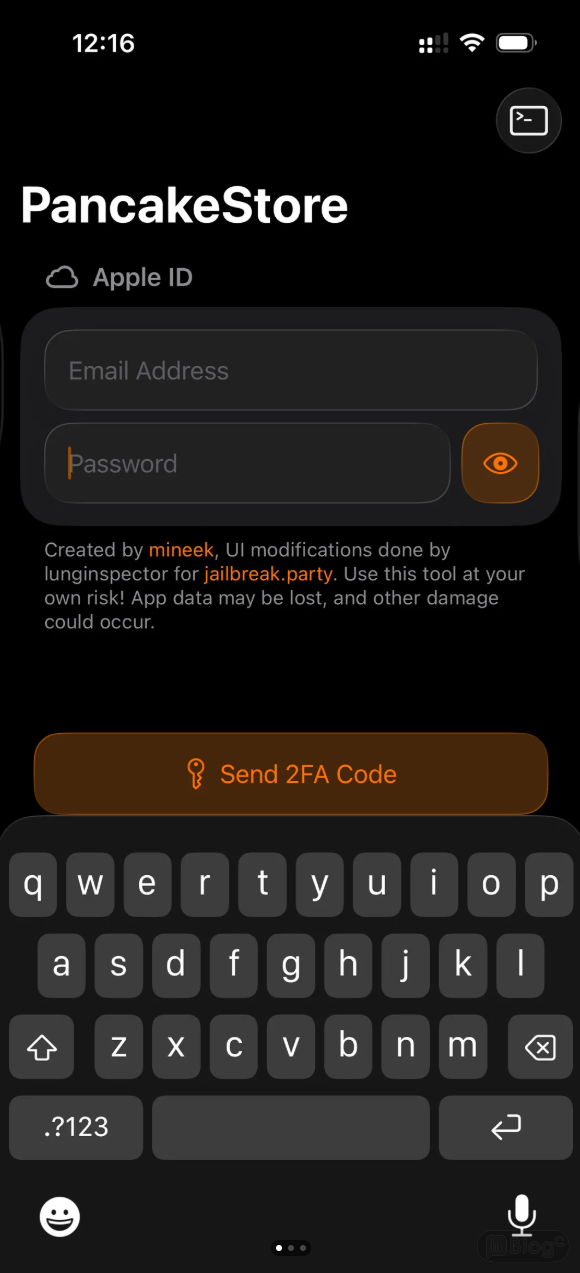
    5. 卸载成功后,打开PancakeStore(可能需要魔法),输入Apple ID及密码,如果有二次验证,也要输入 iOS无需越狱/巨魔,降级 App Store 里的 App - PancakeStore
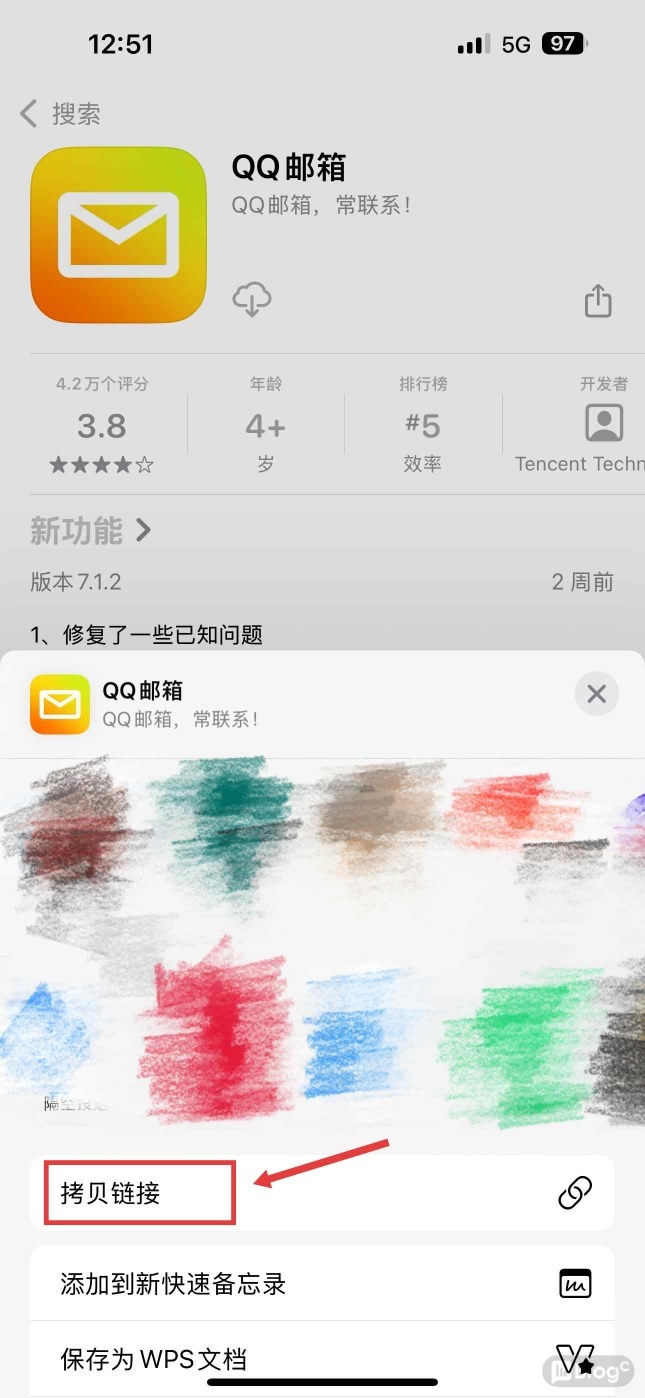
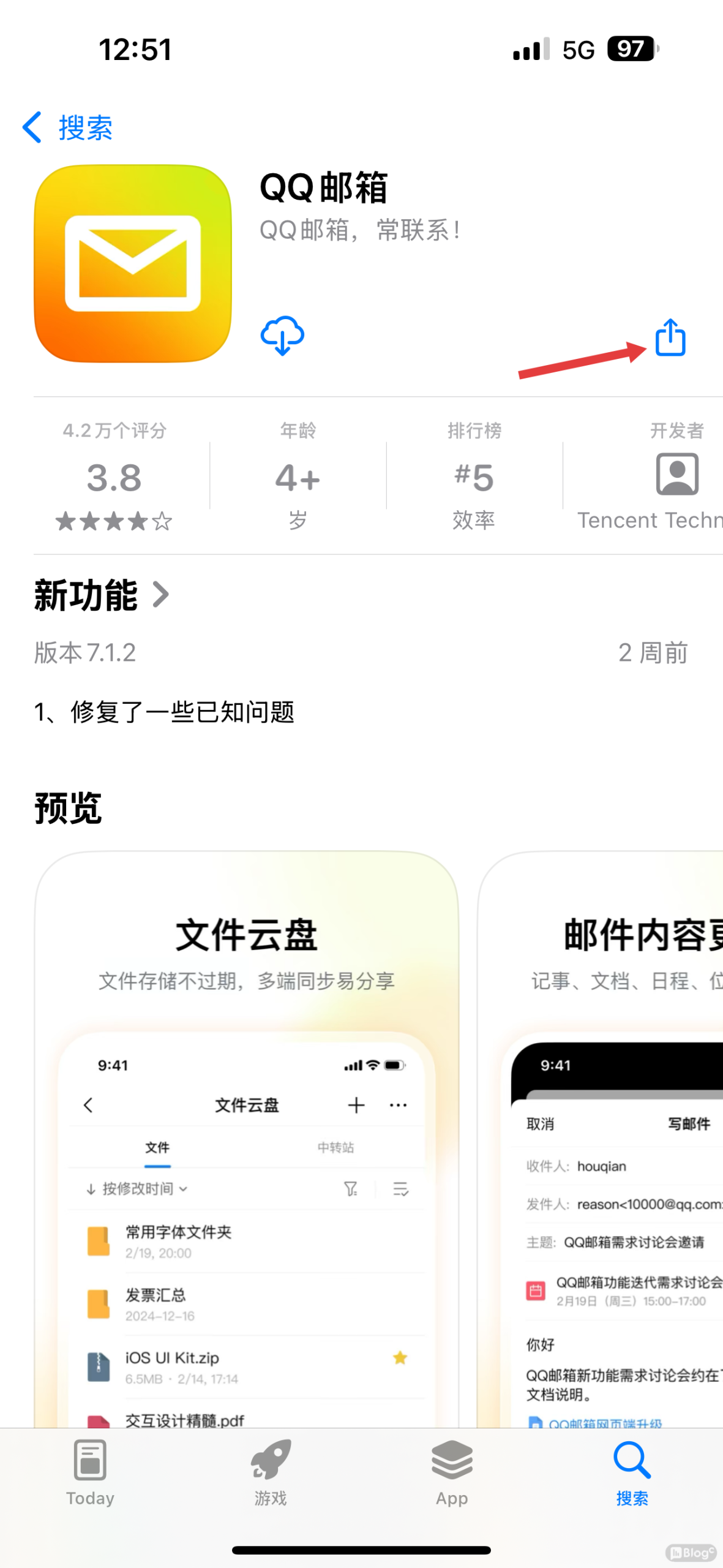
    6. 然后打开App Store,找到你想降级的App,点击进去,选择右上角的“分享”图标,在复制该App的链接iOS无需越狱/巨魔,降级 App Store 里的 App - PancakeStoreiOS无需越狱/巨魔,降级 App Store 里的 App - PancakeStore
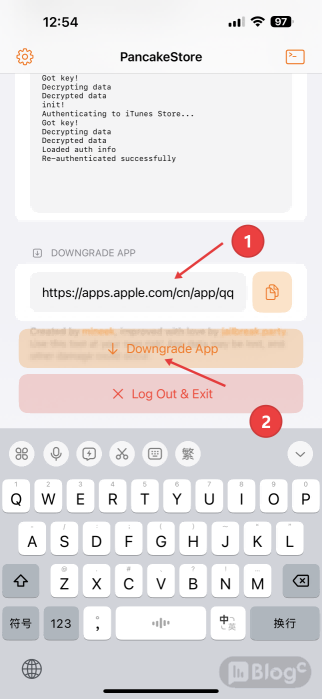
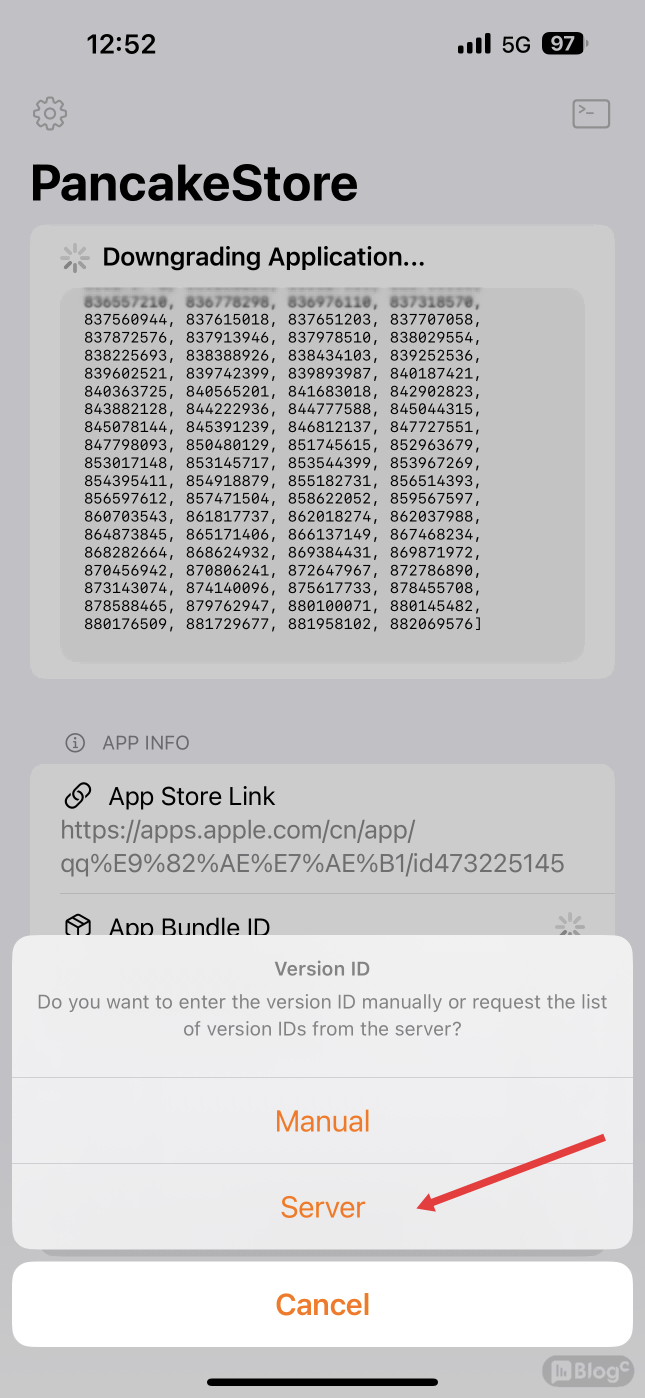
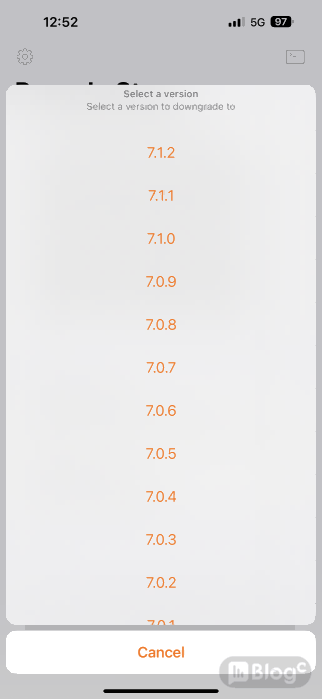
    7. 再次回到PancakeStore 并粘贴刚刚复制的链接到对话框,选择 Downgrade App,然后在弹出选项选择 Server,之后就能看到该App的版本号,选择你想降级的版本号(如果记不住,可以返回AppStore查看App的跟新日志,选择一个合适的版本号) iOS无需越狱/巨魔,降级 App Store 里的 App - PancakeStoreiOS无需越狱/巨魔,降级 App Store 里的 App - PancakeStoreiOS无需越狱/巨魔,降级 App Store 里的 App - PancakeStore
    8. 选择好版本号以后,等待下载,之后就会弹出选项正常安装了
    9. 注意:降级以后的app,不会出现在AppStore里,也就是无法通过AppStore升级了,所以,如果有重要数据,以后想要升级的话,先备份,后删除App,重新从AppStore里正常下载,且如果该App已经从AppStore里移除了,则无法降级。
    2周前 (03-04)
  • Google Voice 规范稳定使用说明

    一、通话和短信费用
    免费项目:
    • 接听电话:全球免费
    • 接收短信:全球免费
    • 发送短信:仅限美国/加拿大,免费
    • 拨打美国、加拿大:免费
    拨打中国费用:
    • 中国大陆:0.02 美元/分钟(约 0.15 元)
    • 中国香港:0.03 美元/分钟(约 0.2 元)
    拨打国际电话需加国家区号,例如:
    • 美国:+1
    • 中国:+86

    二、保号方法(防止回收)

    Google 规定:连续 3 个月未使用,号码可能被回收
    • 每 3 个月至少拨打一次电话
    • 拨打美国免费客服电话即可
    • 电话接通即可,不需要说话
    常用免费号码:
    • 微软客服:+1 (800) 642-7676
    • Apple 客服:+1 (800) 275-2273
    • 亚马逊客服:+1 (206) 266-2992

    三、App 设置建议

    • 设置 → 拨打和接听 → 选择 “首选 Wi-Fi / 移动数据”
    • 关闭 Google Voice 设置中的 “Screen Calls”

    四、稳定使用原则

    稳定使用 = 固定美国IP + 正常使用 + 按时保号
    官方认可用途:
    • 接收验证码
    • 正常收发短信
    • 日常通话

    五、高风险行为(必须避免)

    以下行为容易导致封号或回收:
    • 群发短信、营销推广
    • 使用脚本或自动化软件
    • 同IP登录多个GV账号
    • 诈骗、骚扰或违法用途

    六、重要提醒

    新号不要立即绑定重要账号(尤其是资金类账号),如号码被回收,已绑定账号可能无法找回。
     
    3周前 (02-28)
  • Google Voice新版GV号码转移详细图文教程(2025年)

    目前 Google Voice 旧版本已经彻底关闭,现在只能通过新版系统来进行 Google Voice 号码转移操作。

    特别注意:无论是新注册的 Gmail 账号,还是已经使用多年的老 Gmail 账号,如果想要接收转移过来的 Google Voice 号码,都必须提前开通 Google Voice 服务,否则转移会失败。具体的开通方法会在下方说明。 另外,建议提前准备多个用于接收的 Gmail 账号。因为在实际操作中,有些账号可能会由于未知原因无法成功接收转移,因此多准备几个备用账号会更稳妥。 ⚠️ 重要提示:本教程仅适用于电脑端操作,请不要在手机上进行操作,否则有可能导致 Google Voice 服务被停用。 从2024年4月开始,谷歌官方新增了一项转移规定:持有的 Google Voice 号码必须使用满3个月后(且原始绑定的 Gmail 账号无风控问题),才可以进行转移。 在实测中还发现一个新的情况:用于接收转移的 Gmail 账号必须是“美国区账号”才能成功接收。这个要求并未明确写在官方规定中,但确实会影响转移结果。 这和以前只需要切换为美国 IP 就可以接收相比,现在的要求明显更加严格,操作难度也增加了。 如果想确认 Gmail 账号所属国家,可以登录以下页面查看:https://policies.google.com/terms 在页面底部可以看到“国家/地区版本”信息,显示为哪个国家,就代表该账号属于哪个国家版本(例如显示“美国”,则为美国区账号)。

    准备工作

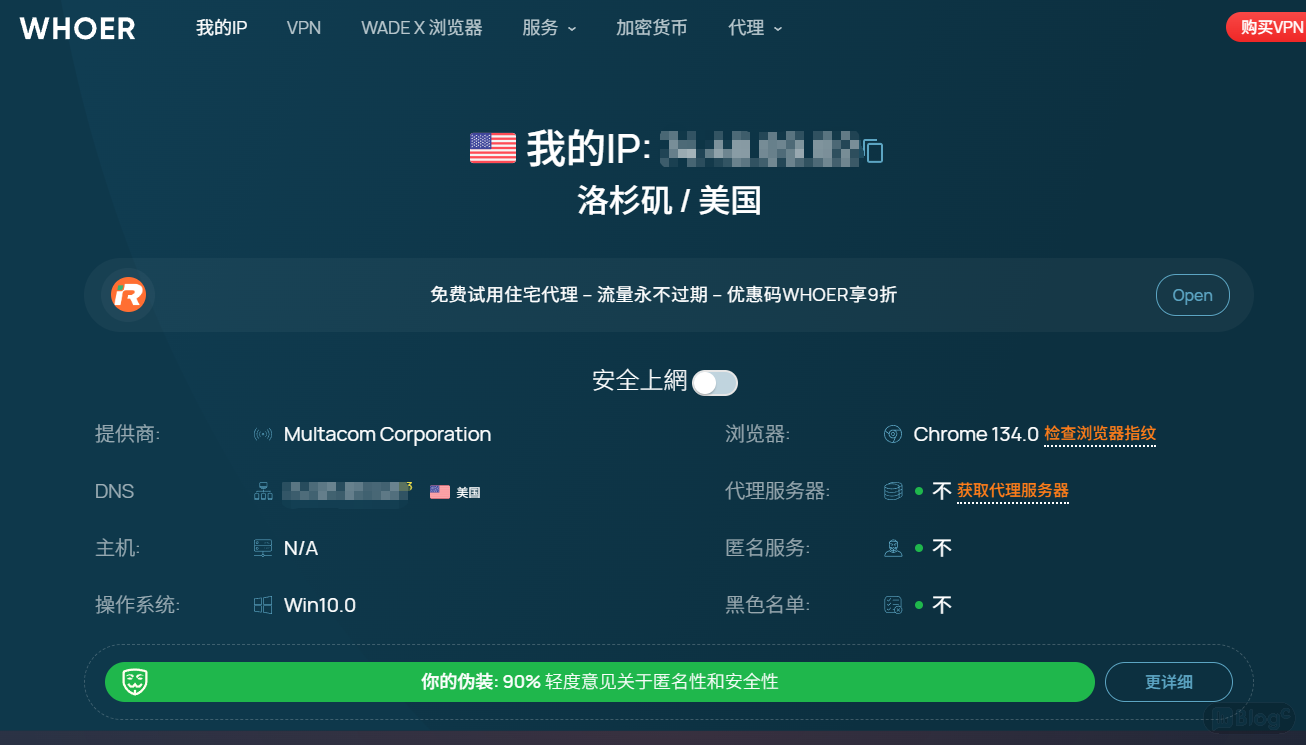
    在进行 Google Voice 号码转移之前,建议准备一个干净稳定的美国 IP 环境。 请务必注意: ✅ 必须使用美国 IP 进行转移操作! ✅ 不要使用其他国家 IP,也不要频繁切换节点,否则可能导致转移失败,甚至触发风控。 在正式操作前,建议先自行检测当前网络环境,可以访问以下网站进行检查:https://whoer.net/zh 重点确认两点:
    • IP 地址显示为美国
    • DNS 地址同样显示为美国
    只有当 IP 和 DNS 都为美国时,再开始转移操作,这样成功率会更高、更稳定。 Google Voice新版GV号码转移详细图文教程(2025年)
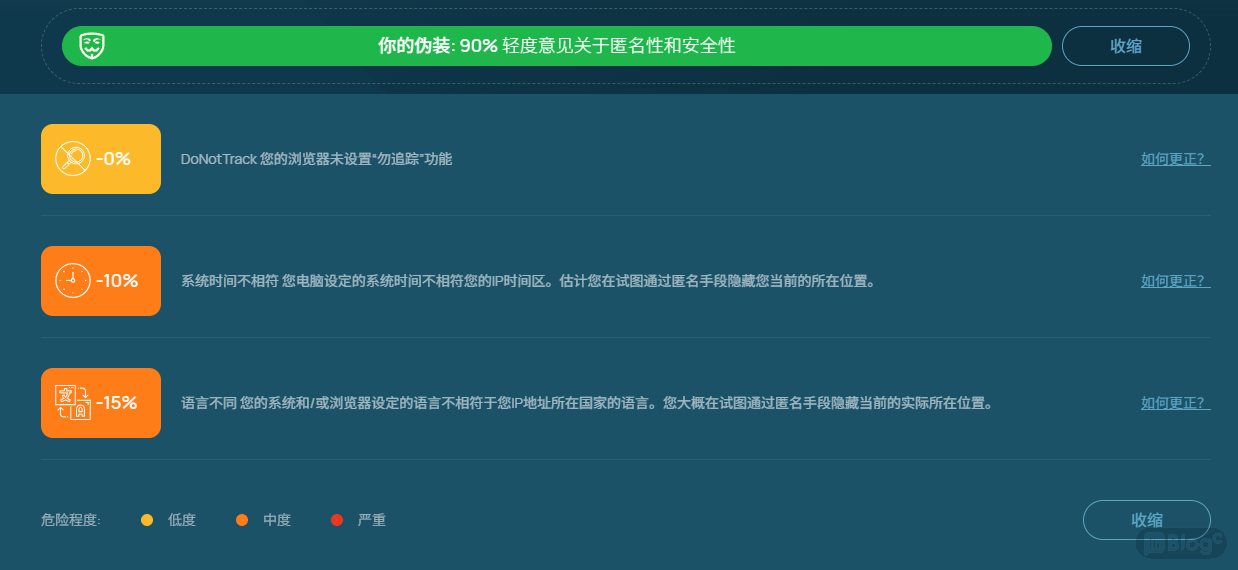
    如果在检测过程中发现“伪装度”没有达到 100%,可以点击“详细”查看具体需要修正的项目,通常影响伪装度的原因包括:
    • IP 所在时区与美国不一致
    • 浏览器语言设置不是英文(美国)
    • 系统时间或时区未设置为美国
    • DNS 地址与 IP 不匹配
    根据检测页面给出的提示逐项调整即可,一般把时区、语言、DNS 等都调整为美国环境后,伪装度就可以达到 100%。 Google Voice新版GV号码转移详细图文教程(2025年)

    下面正式开始转移操作,为便于区分,假设:

    • A 账号:需要转出号码的 Google 账号
    • B 账号:用于接收号码的 Google 账号

    一、打开官网

    进入以下网址:https://voice.google.com/

    二、分别登录两个 Google 账号

    使用两款不同浏览器操作

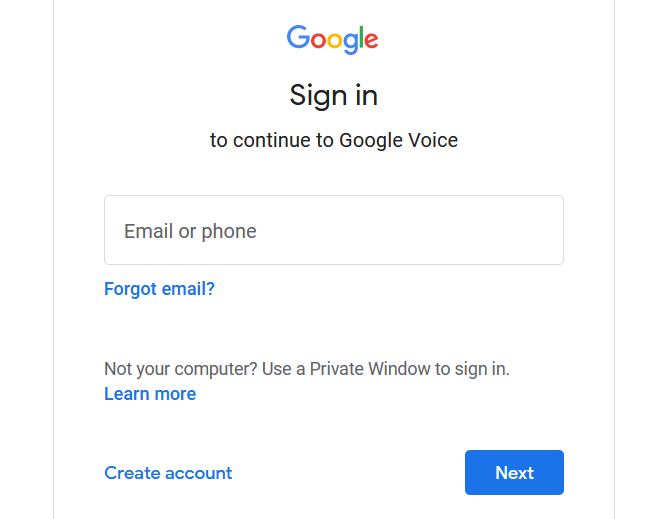
    请使用两款不同的浏览器(例如 Chrome 和 Edge),并且分别使用“无痕模式 / 隐私模式”登录 A 账号和 B 账号。

    ⚠️ 提示:使用两款不同浏览器的目的是防止账号之间产生 Cookie 或缓存数据关联,从而降低被系统识别为关联操作的风险。建议全程保持两个账号在各自浏览器环境中操作,不要混用或切换登录。
    2023最新Google Voice新版GV号码转移详细图文教程(2025/7/28更新)

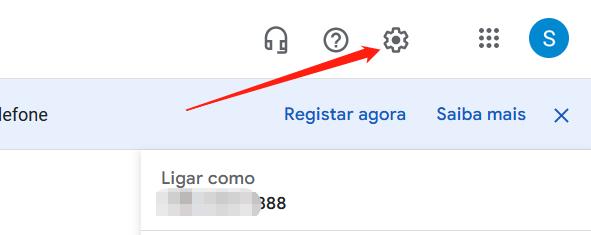
    三、切换至带有 Google Voice 号码的A账号

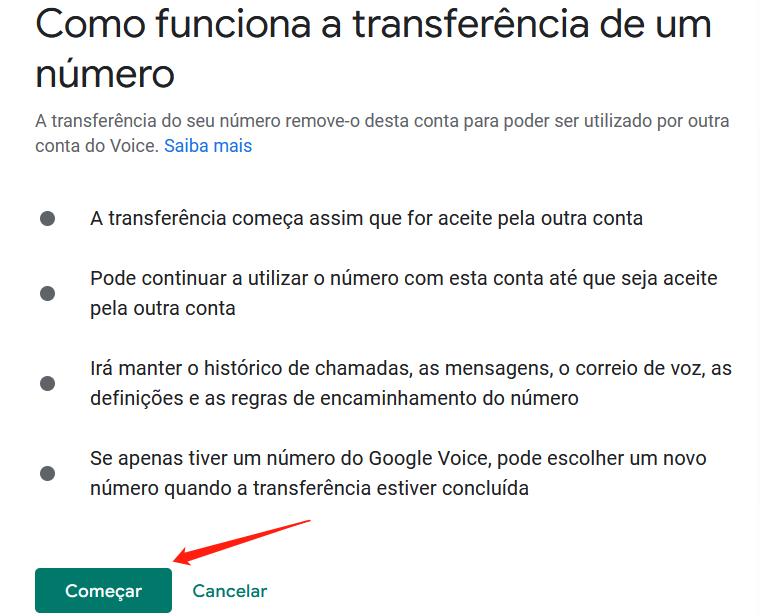
    点击右侧的设置
    2023最新Google Voice新版GV号码转移详细图文教程(2025/7/28更新)
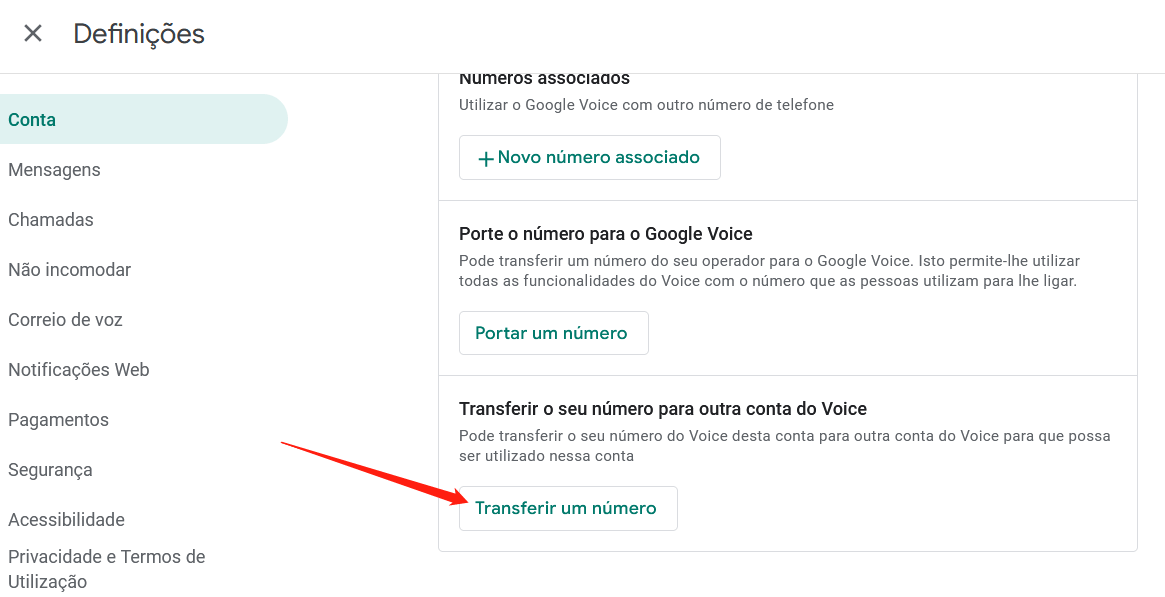
    点击转号按钮:
    2023最新Google Voice新版GV号码转移详细图文教程(2025/7/28更新)
    3.3出现如下界面:

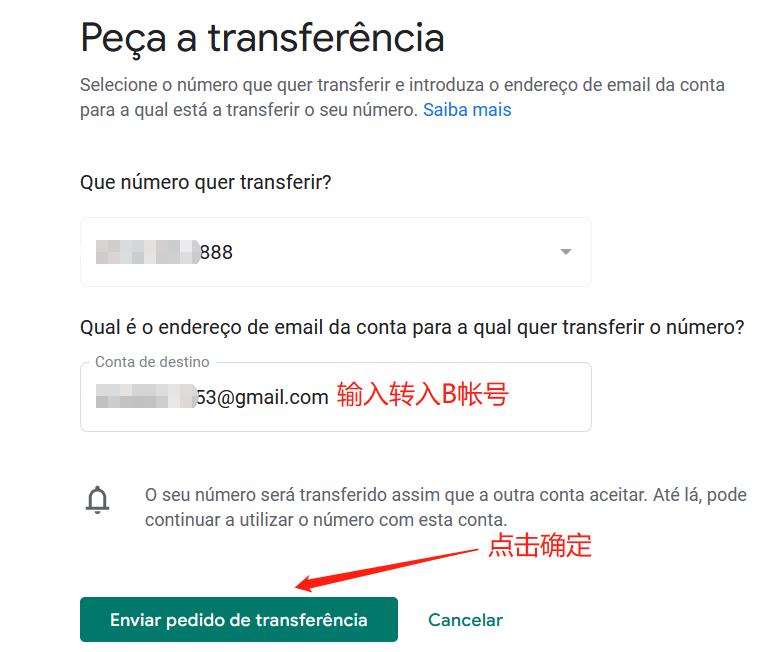
    四、选择要转入的Google voice号码,如下图:

    2023最新Google Voice新版GV号码转移详细图文教程(2025/7/28更新)

    五、然后输入接受的谷歌账号,即B账号。如下图:

    2023最新Google Voice新版GV号码转移详细图文教程(2025/7/28更新)
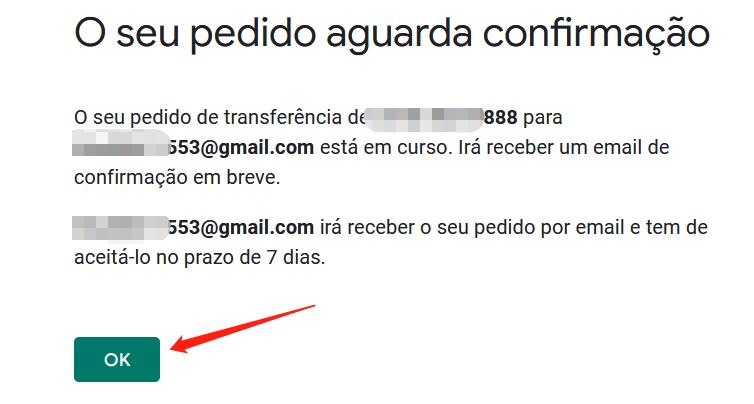
    2023最新Google Voice新版GV号码转移详细图文教程(2025/7/28更新)
    然后点击OK按钮。如下图:

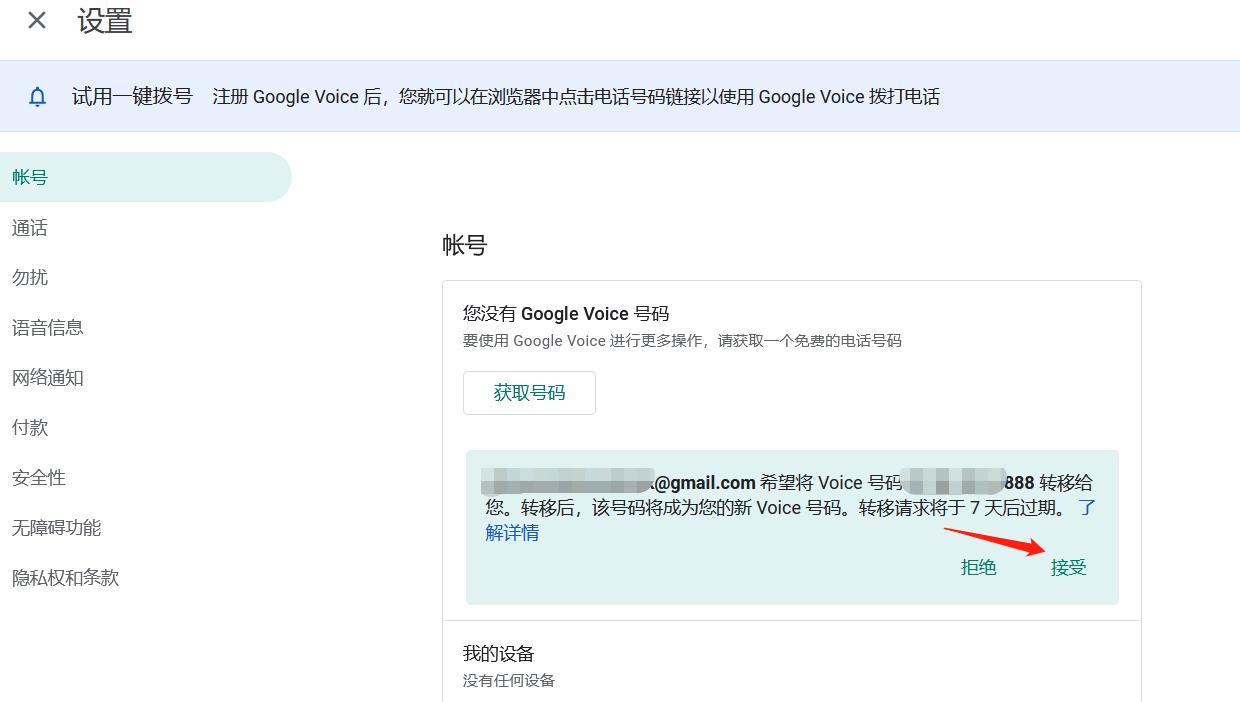
    六、如果正常转出,即可用登入的B账号进入到voice的设置,接受转入的Google voice号码。

    2023最新Google Voice新版GV号码转移详细图文教程(2025/7/28更新)
    转移大概就几秒钟内完成,如果你的账户是灰色的,有可能是你的账户没有同意协议,同意一下即可。

    七. 点击接受后如出现号码已接受:那恭喜你转移成功

    2023最新Google Voice新版GV号码转移详细图文教程(2025/7/28更新)

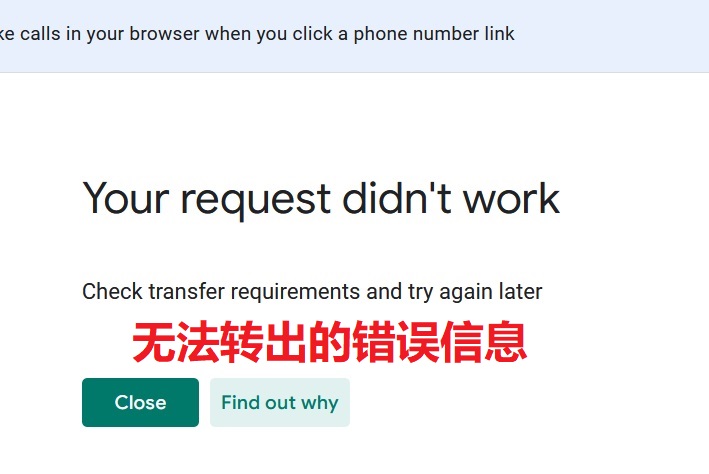
    八. 当然,也有可能失败,出现下面的错误。

    2023最新Google Voice新版GV号码转移详细图文教程(2025/7/28更新)
    失败原因可能如下(请看仔细啦!): 1.首先确定是在全程在使用美国IP操作转移? 2.B账号非美区账号或还没有接受Google Voice的服务条款?
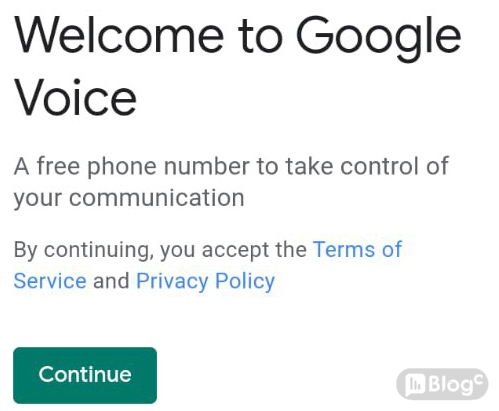
    • 用B账号登陆Google Voice官网:https://voice.google.com/
    • 在欢迎页面点“继续或Continue”按钮
    Google Voice新版GV号码转移详细图文教程(2025年)
    重新尝试号码转移过程 3.您每 4 个月只能转移一次号码。 一个 Google Voice 帐户到另一个 Google Voice 帐户,该帐户:
    你不能转移:
    • 已拥有 Google 语音号码的 Google 帐户的第二个 Google 语音号码。
    • 未接受 Google 服务条款的 Google 帐户的 Google Voice 号码。
    • Google Voice 号码(如果您最近删除了一个号码并获得了一个新号码)。
      • 提示:您必须等待 90 天才能转移号码。(之前是50天。)
    • 一个 Google Voice 号码:
      • 解锁
      • 为语音合作伙伴应用保留
    • 个人 Google Voice 帐号用于:
      • Voice for G Suite 帐号,例如由您的单位或学校管理的帐号。
      • 任何其他类型的 Google 帐号,包括个人帐号和使用不同 Google Workspace 网域的帐号。
      • 另一个 Google Voice 帐户在 12 个月内已经接受了 3 个转移请求。
    • 来自符合以下条件的 Google Voice 帐户:
      • 活跃时间不到一周。
      • 最近删除了一个 Google Voice 电话号码。
      • 已有待处理的号码转移请求。
      • 在 4 个月内发出了一个成功的请求。
      • 持有转让号码的时间不足3个月。(2024年4月份添加的新规定!)
    更多官方转移条件请查看这: https://support.google.com/voice/answer/12083094?hl=en 整个操作过程应尽可能快速完成!尽量在一分钟内完成,避免节外生枝。
    3周前 (02-28)
  • iOS多巴胺隐根越狱(越狱遮蔽)

    本文主要记录自己使用Dopamine-roothide进行隐根越狱,好处是能够避免一些检测越狱app出现无法使用的情况,例如银行App、PayPal、WISE等,而直接使用爱思助手里面的一键越狱,是常规的Dopamine(多巴胺)越狱,当然也能通过安装“禁止注入”、“魔术师”等来遮蔽越狱,但效果可能不如Dopamine-roothide的好

    1. 项目基础介绍

    Dopamine-roothide 是一个基于 Dopamine(多巴胺) Jailbreak 的 RootHide 实现项目。它提供了一种无需注入、修改、修补或钩住应用程序的完全隐藏的 rootless 越狱解决方案。这个项目适用于 iOS 15.0 到 16.5.1 版本,支持 A12 到 A15 以及 M1 芯片的设备。

    2. 主要说明

    Rootless 越狱技术:提供了一种不需要完全 root 权限的越狱方法,能够在不修改系统核心文件的情况下运行。 Jailbreak Detection Bypass:绕过应用对越狱状态的检测,使得越狱设备可以正常运行需要越狱才能使用的应用。 Tweaks 支持:部分现有的越狱小插件(tweaks)已经被移植到 RootHide,使得用户可以享受更多的自定义功能。

    3. 详细步骤

    事先准备:

    • 准备一部满足越狱的手机
    • 旁边有一台Win或者Mac电脑

    开始步骤1(如在此之前已经使用Dopamine越狱过,则往下看,反之跳过直接看步骤2):

    1. 打开Sileo,对已经安装的插件截图保存,越狱源自行备份,方便重新安装的时候有迹可查;
    2. 打开Dopamine,点击“移除越狱”(这一步非常重要),否则可能会损坏系统;
    3. 如果安装过巨魔版本的Filza.ipa,则应该删除。

    开始步骤2(全新未越狱过的机器或者已解除原本越狱状态及还原的机器):

    1. 安装Dopamine-roothide需要用到trollstore 巨魔,而安装trollstore 巨魔需要用到 Misaka 安装器,所以第一步应该把 Misaka 安装好,Misaka下载地址:
      链接: https://pan.baidu.com/s/1nDW7LEsEIuOBKCkju0fYJA?pwd=yang 提取码: yang
    2. 利用🔗Sideloadly自签工具,安装 Misaka 安装器(自签方法可自行搜索);
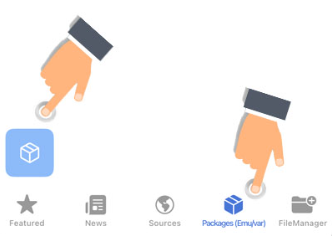
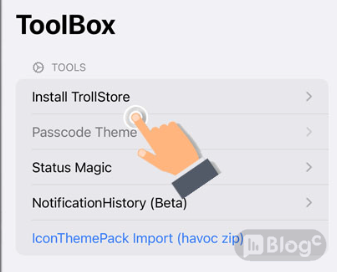
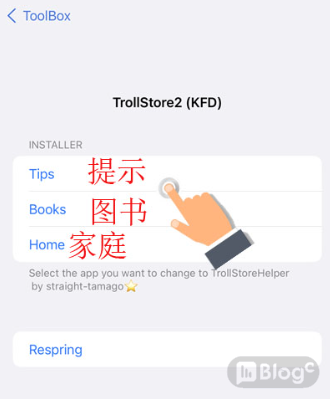
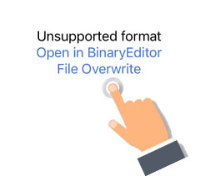
    3. 安装好Misaka后,可以开始利用 Misaka 安装 trollstore 巨魔,方法有两种: 2.1 第一种 直接使用 Misaka 修改安装 ① 打开 Misaka,点击底部 Packages 页面 iOS多巴胺隐根越狱(越狱遮蔽)②点击 install trollstore 选项iOS多巴胺隐根越狱(越狱遮蔽)③选择你要注入应用,比如说提示App iOS多巴胺隐根越狱(越狱遮蔽)④打开提示App,就能看到安装 install trollstore 选项了,点击它,即可安装 trollstore 巨魔iOS多巴胺隐根越狱(越狱遮蔽)2.2 第二种 覆盖法: ①先把自带“提示”App删除,然后到 App Store 上搜索安装,注意!安装后先别打开。iOS多巴胺隐根越狱(越狱遮蔽)②打开 Misaka 工具,点击底部 FileManager 页面,打开路径目录:/var/containers/Bundle/Application/com.apple.tips,找到Tips文件,点击它。iOS多巴胺隐根越狱(越狱遮蔽)③点击 File Overwrite 选项 iOS多巴胺隐根越狱(越狱遮蔽)④导入 PersistenceHelper_Embedded 文件(可使用微信或者LanDrop提前导入,并放在【文件】app下)覆盖。
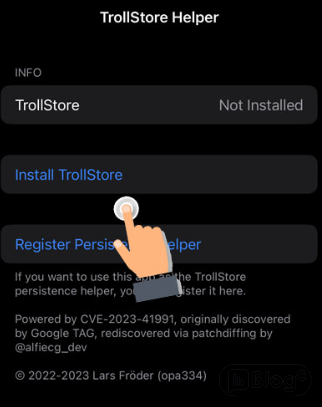
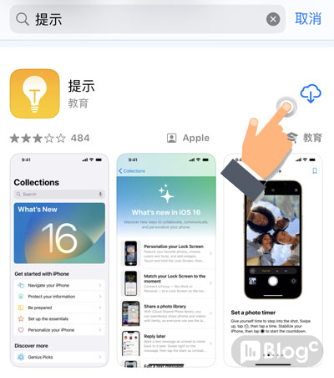
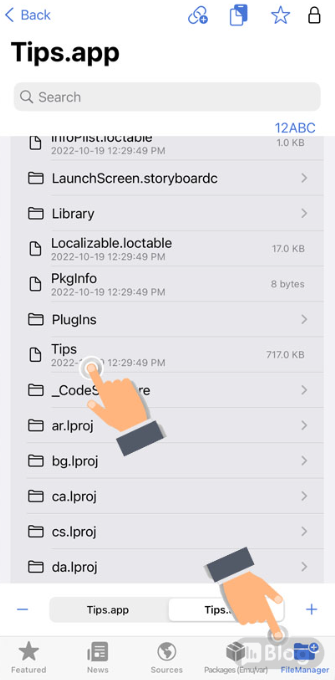
      链接: https://pan.baidu.com/s/1L08sMaiCX4G-cQobYm-cLg 提取码: yang
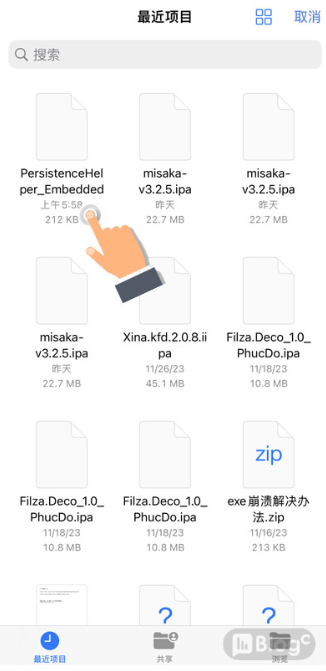
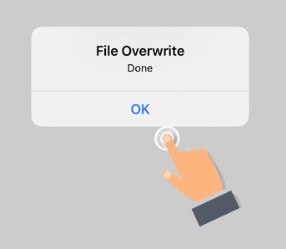
      iOS多巴胺隐根越狱(越狱遮蔽)⑤显示Done提示,则代表覆盖成功,点击OK,返回主界面。iOS多巴胺隐根越狱(越狱遮蔽)⑥打开提示App,就能看到安装 install trollstore 选项了,点击它,即可安装 trollstore 巨魔。 iOS多巴胺隐根越狱(越狱遮蔽)
    4. 巨魔安装完毕之后,从Dopamine2-roothide 🔗官方仓库 或者 🔗真皮修改版仓库 下载 Dopamine_roothide_blacklist.ipa文件(如果下载到的是tipa文件可以改成ipa),然后将 ipa 文件导入手机
    5. 打开Dopamine_roothide_blacklist.ipa文件,选择trollstore打开,就可以成功安装Dopamine2-roothide到手机。
    6. 打开Dopamine2-roothide后正常越狱,然后打开Sile,会自动提示更新依赖,并且安装filza插件,之后会自动提醒安装转换工具和Roothide黑名单工具。(可以查看 https://www.feng.com/post/13848092 说明)
    7. 打开Roothide黑名单清除/var全部插件残留,之后正常使用即可。
    个人使用的源备份:
    https://wkkyy00.github.io/
    https://byg.iosios.net/
    https://rootless.zg666.eu.org/
    https://rootless.002599.xyz/
    https://sini921.github.io/
    https://trollstorex.github.io/repo/
    https://kernelrw.github.io/
    https://rootless.8235467.xyz/
    https://xiangfeidexiaohuo.github.io/
    https://apt.htv123.com/
    https://apt.25mao.com/
    https://repo.snailovet.com/
    https://repo.yttxcs.com/
    https://lenglengyu.com/
    https://apt.cydiabc.top/
    https://apt.cydia.love/
    https://cydia.ichitaso.com/
    https://repo.niceios.com/
    https://poomsmart.github.io/repo/
    https://skypain.github.io/repo/
    https://sparkdev.me/
     
    3周前 (02-26)
  • giffgaff正确的打开wificall姿势

    打开wificall的好处:可以使用英国本地资费,免费接电话。低费用电话和短信

    ios:需要运营商刷到58.0版本,或者ios17.4以上版本

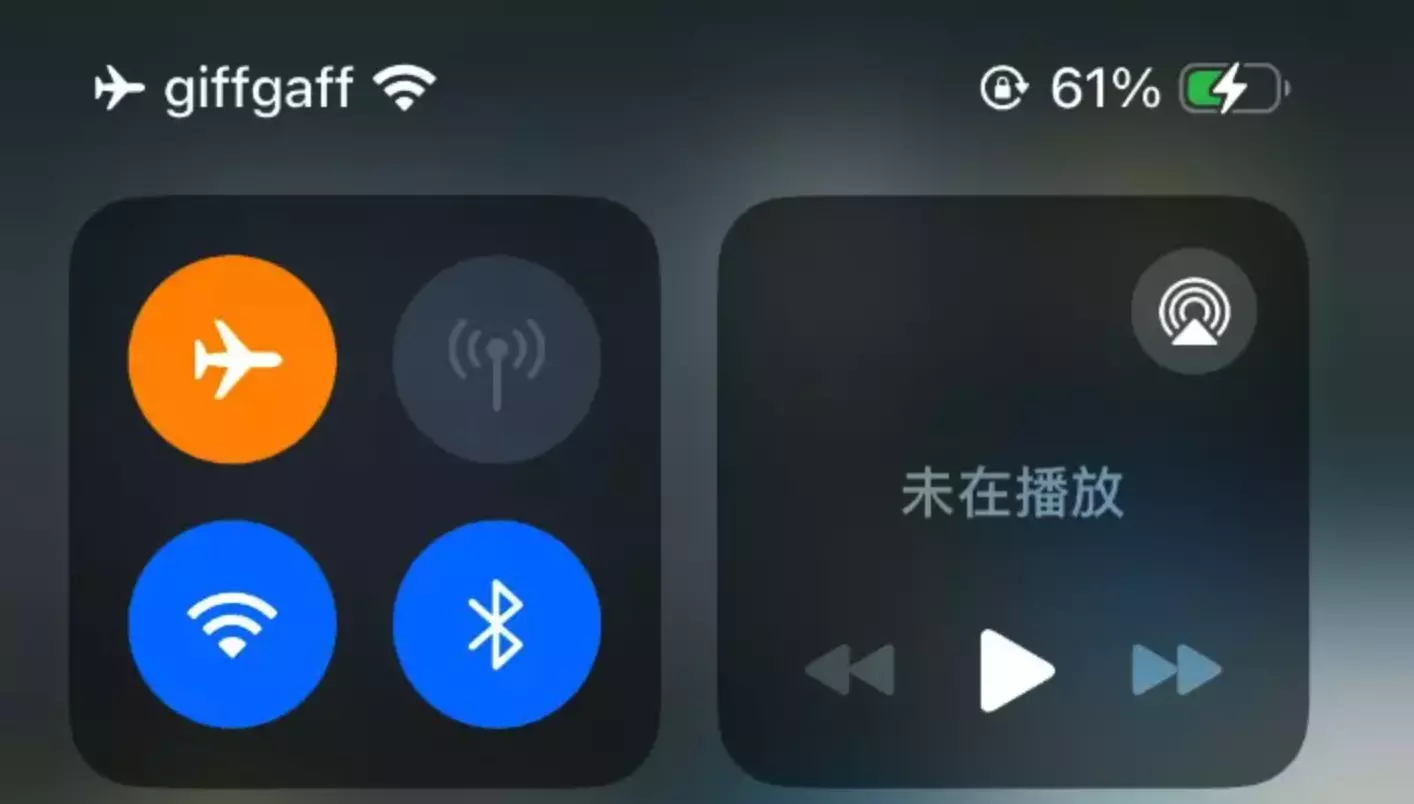
    1. 关闭wifi和wificall开关
    2. 打开飞行模式
    3. 关闭你的国内运营商
    4. 打开你的wifi
    5. 全局连接英国节点,或走规则
    6. 打开giffgaff的wificall开关,正常就可以连接上了,成功为运营商名字变成giffgaff
    7. 可以解除飞行模式和正常打开你的国内运营商了QQ_1730008014607.png

    安卓:origin os系统为例,比较简单

    1. 打开wificall开关
    2. 全局连接英国节点,或走规则
    3. 正常就可以直接连上wificall

    分享分流规则、

    https://raw.githubusercontent.com/iniwex5/tools/refs/heads/main/rules/UK-wifi-call.list

    火箭规则:

    地区检测

    DOMAIN-SUFFIX, gspe1-ssl.ls.apple.com

    Giffgaff

    IP-CIDR,87.194.0.0/16

    ios低于17.4没有wificall开关的,需要使用爱思助手刷ipcc文件更新运营商版本

    • giffgaff  58.0版本 ipcc文件 链接: https://pan.baidu.com/s/1A2PRKMMLCPoBFjDgOWawZg?pwd=abg2 提取码: abg2
    • giffgaff  64.0版本 ipcc文件 https://raw.githubusercontent.com/iniwex5/tools/refs/heads/main/O2_Giffgaff_UK_64.bundle.ipcc

    还有关键的一点节点需要支持UDP!!! wificall走的UDP的500和4500端口

    1个月前 (02-15)

随机推荐

  • 入手新玩具Macbook:从开始到放弃2022-04-18
  • 教你搭建属于自己的网站之入门基础了解V12021-11-25
  • QQ机器人可用框架汇总2021-06-17
  • 如何防止别人扒自己的网页方法2022-11-02
  • 在Dynadot域名交易以及提现方式2022-11-09
  • 2023年如何注册一个 @msn.com 邮箱【漏洞疑似被封】2023-11-06

热门标签

WordPress(14)域名(12)Python(7)服务器(5)GV(4)宝塔(4)Domain(3)QQ(3)Google Voice(3)Typecho(3)iPhone(3)微信(2)Redis(2)Memcached(2)优化(2)Afternic(2)NAS(2)公网(2)腾讯云(2)iOS(2)Cloudflare(2)黑产(2)css(2)小米(2)giffgaff(2)抢注(2)星球大战(1)HyperOS(1)ipcc(1)Apple(1)

网上邻居

  • LEØDAILY
  • ROYWANG
  • UQUQ
  • 十年之约
  • 废材日记
  • 找萌博客
  • 杜少雄的个人博客
  • 杰克邹
  • 王宜楷工作室
  • 阿呆博客
  • 隔壁老刘
  • 龙哥
· 服务热线:+1(616)6666250
· 违法和不良信息举报:+1(616)6666250
· 举报邮箱:info☺yangr.com
· © 2023 BlogC 版权所有

© 2021-2026   Blogᒼ   网站地图

请求次数:61 次,加载用时:0.876 秒,内存占用:43.80 MB
  • 